
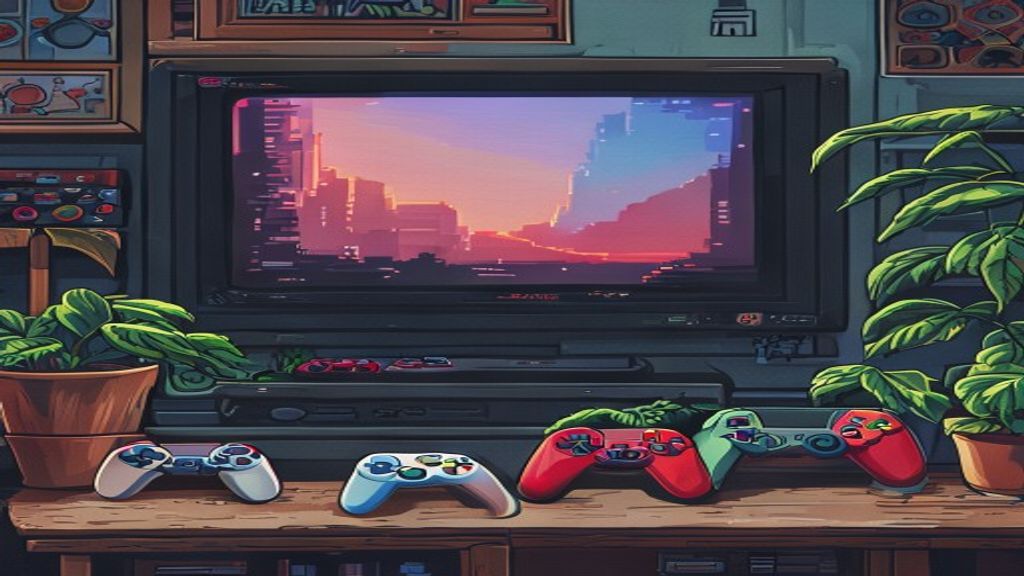
Introducción a RetroPie
RetroPie es un proyecto de software libre que transforma una Raspberry Pi u otra placa compatible en una estación de videojuegos retro. Su objetivo es reunir emuladores, interfaces y herramientas en un solo paquete fácil de instalar y configurar. Con RetroPie puedes revivir clásicos de consolas como NES, SNES, Sega Genesis, PlayStation y muchas más, todo desde la comodidad de tu televisor o monitor.
Qué es RetroPie y por qué usarlo
RetroPie no es simplemente un emulador; es una distribución basada en Raspbian que incluye EmulationStation como frontend, junto con núcleos de Libretro y otros emuladores independientes. La ventaja principal es la simplicidad: una sola imagen SD contiene todo lo necesario para comenzar a jugar. Además, la comunidad activa aporta actualizaciones frecuentes, temas personalizados y soporte para una amplia gama de hardware, desde la Raspberry Pi Zero hasta modelos de alta potencia como la Pi 4.
Requisitos de hardware
Para una experiencia fluida se recomienda usar una Raspberry Pi 3B+ o superior, aunque la Pi Zero W puede ejecutar sistemas menos exigentes como NES o Game Boy. Necesitarás una tarjeta microSD de al menos 8 GB (16 GB o más es ideal para almacenar varias ROMs), una fuente de alimentación de 5V y suficiente amperaje (2.5A para Pi 3B+, 3A para Pi 4), un cable HDMI y un mando compatible (Bluetooth, USB o GPIO). Opcionalmente puedes añadir un disipador de calor y una caja con ventilación.
Descargar e instalar la imagen
Visita el sitio oficial de RetroPie y descarga la imagen correspondiente a tu modelo de Raspberry Pi. Después de descargar el archivo .gz, descompréselo para obtener el archivo .img. Utiliza una herramienta como BalenaEtcher, Raspberry Pi Imager o Win32 Disk Imager para grabar la imagen en la tarjeta microSD. Inserta la tarjeta en la Pi, conecta la alimentación y espera a que el sistema arranque; aparecerá el asistente de configuración de RetroPie.
Configuración inicial y ajustes de sistema
En el primer arranque, RetroPie te guiará para configurar el idioma, la zona horaria y el tipo de teclado. A continuación, se detectará automáticamente cualquier mando conectado; sigue las instrucciones para asignar cada botón. Una vez completado, accederás al menú principal de EmulationStation. Desde allí puedes acceder a la opción de RetroPie Setup para ajustar el overclock, activar el SSH, cambiar el tema o actualizar los paquetes instalados.
Mapeo de controles y configuración de mandos
RetroPie soporta una gran variedad de mandos: los clásicos de USB, los de Bluetooth como los de PS3, PS4, Xbox One y Switch, así como interfaces GPIO para botones arcade. En el menú de configuración de entrada puedes definir el mapeo por dispositivo o crear perfiles personalizados. Si utilizas un mando inalámbrico, asegúrate de emparejarlo antes de lanzar un juego y verifica que la latencia sea aceptable; en algunos casos puede ser necesario ajustar el polling rate mediante el archivo de configuración de retroarch.
Añadir juegos y gestión de ROMs
Para cargar juegos, coloca las ROMs en las carpetas correspondientes dentro de la partición de RetroPie, accesibles vía red Samba o mediante un lector de tarjetas. Las rutas típicas son /home/pi/RetroPie/roms/
Legalidad y mejores prácticas
Recuerda que descargar o distribuir ROMs de juegos que no posees es ilegal en la mayoría de los jurisdicciones. Sólo copia juegos de los cuales poseas la cartucho original o que hayas adquirido legalmente en formato digital. RetroPie incluye herramientas para crear copias de seguridad de tus propios cartuchos mediante dispositivos como el Retrode o lectores de tarjetas SD. Además, mantén tu sistema actualizado para beneficiarte de parches de seguridad y mejoras de rendimiento.
Trucos, comunidad y recursos adicionales
Explora los foros oficiales de RetroPie, el subreddit r/RetroPie y el Discord para obtener ayuda, compartir temas y descubrir nuevos núcleos. Puedes personalizar la apariencia con temas de EmulationStation, activar shaders para mejorar la imagen o usar el modo Kodi para convertir tu Pi en un centro multimedia. Otros trucos útiles incluyen sobreclock moderado, uso de discos USB para almacenar ROMs y configurar el arranque automático al encender la placa.

