
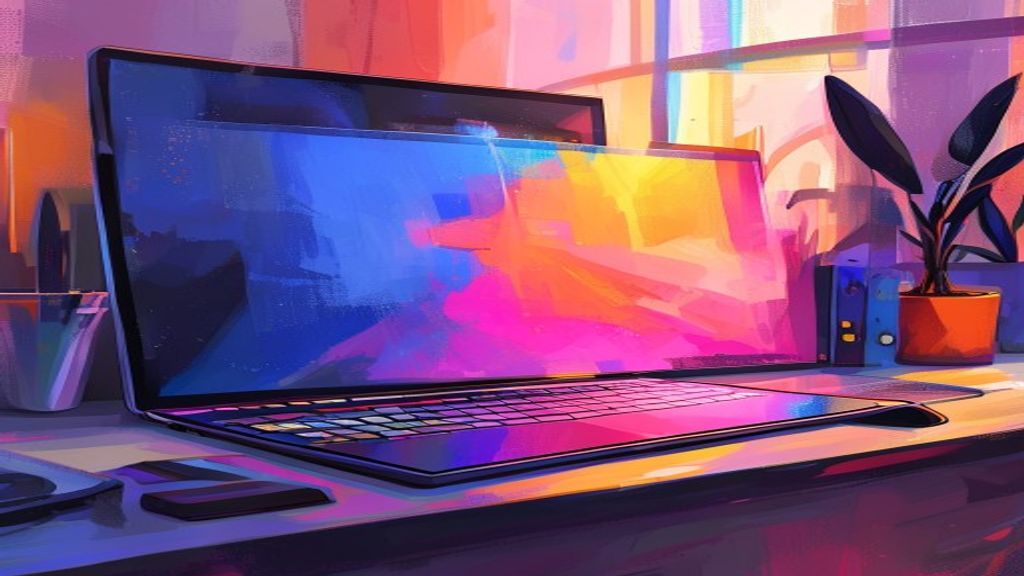
Introducción a MyPaint
MyPaint es una aplicación de pintura digital de código abierto diseñada específicamente para artistas que buscan una experiencia de dibujo natural y sin distracciones. A diferencia de otros programas pesados, MyPaint se centra en el motor de pinceles y la respuesta de la tabla de presión, ofreciendo una sensación cercana al papel y al lápiz. Su interfaz minimalista permite que el lienzo ocupe la mayor parte de la pantalla, mientras que los paneles de herramientas se pueden mostrar u ocultar según se necesite. Esta filosofía lo convierte en una opción ideal para usuarios de Linux que prefieren software libre, ligero y altamente configurable.
Instalación en distribuciones populares
Instalar MyPaint en la mayoría de las distribuciones Linux es sencillo gracias a los repositorios oficiales. En Ubuntu y sus derivados, basta con ejecutar:
sudo apt updatesudo apt install mypaint
En Fedora, el paquete se encuentra en los repositorios estándar:
sudo dnf install mypaint
Para usuarios de Arch Linux o derivados, el paquete está en el repositorio comunitario:
sudo pacman -S mypaint
Si prefieres la última versión estable, puedes compilar desde el código fuente disponible en GitHub. Solo necesitas instalar las dependencias de desarrollo (gtk3, glib, libmypaint, etc.) y ejecutar el típico ./configure && make && sudo make install. Esta opción te permite obtener funcionalidades recién lanzadas y contribuir al proyecto reportando errores o enviando parches.
Características principales
El corazón de MyPaint es su motor de pinceles basado en libmypaint, que simula la interacción física entre el pigmento y el soporte. Cada pincel se define mediante parámetros como la forma, la textura, la dispersión y la respuesta a la presión, lo que permite crear desde trazos sueltos de acuarela hasta líneas precisas de tinta. Además, MyPaint soporta capas ilimitadas, modos de fusión (multiply, overlay, screen, etc.) y una paleta de colores totalmente personalizable. Otras características notables incluyen:
- Soporte para tabletas gráficas Wacom, Huion y cualquier dispositivo que utilice el protocolo
evdevolibinput. - Modo de pantalla completa y modo de presentación para trabajar sin distracciones.
- Historial ilimitado de deshacer/rehacer, ideal para experimentar sin miedo.
- Exportación a formatos PNG, JPEG, OpenRaster y PSD (a través de complementos externos).
Configuración y personalización
Una vez instalado, puedes adaptar MyPaint a tu flujo de trabajo mediante el menú Editar → Preferencias. Aquí puedes ajustar la sensibilidad de la tabla de presión, definir atajos de teclado personalizados y elegir el perfil de color que mejor se ajuste a tu monitor (sRGB, AdobeRGB, etc.). Los pinceles se gestionan desde el panel Pinceles, donde puedes crear nuevos presets, importar paquetes de pinceles compartidos por la comunidad o modificar los existentes en tiempo real. Además, MyPaint permite guardar espacios de trabajo (workspaces) que recuerdan la disposición de paneles, zoom y posición del lienzo, lo que resulta útil cuando alternas entre boceto, entintado y coloreado.
Flujos de trabajo y trucos de productividad
Para aprovechar al máximo MyPaint en Linux, considera seguir estas prácticas:
- Organiza tus capas: usa grupos para separar boceto, línea, color y efectos; así puedes ocultar o mostrar conjuntos completos con un solo clic.
- Utiliza los modos de fusión: aplicar un modo como Overlay sobre una capa de color puede dar vida a tus sombras sin necesidad de pintar manualmente cada detalle.
- Atajos de teclado: asigna teclas para acciones frecuentes como cambiar el tamaño del pincel ([ / ]), alternar la visibilidad de capas (V) y cambiar entre el modo de dibujo y el de borrado (B).
- Referencias externas: abre una ventana de Referencia (Ventana → Referencia) para cargar imágenes de referencia y mantenerlas siempre visibles mientras trabajas.
- Guarda versiones: activa la opción de guardado automático cada pocos minutos y utiliza Archivo → Guardar como versión para crear puntos de restauración sin saturar tu disco.
Comunidad, recursos y aprendizaje continuo
MyPaint cuenta con una comunidad activa de artistas y desarrolladores que comparten tutoriales, paquetes de pinceles y consejos en foros como Discourse oficial y en subreddits dedicados al arte digital. En YouTube encontrarás series de videos que muestran desde la instalación básica hasta técnicas avanzadas de texturizado y mezclado de colores. Además, el proyecto acepta contribuciones mediante su repositorio de GitHub; si tienes habilidades de programación o diseño de pinceles, puedes ayudar a mejorar el software y, a cambio, obtener acceso a funcionalidades experimentales antes de su lanzamiento estable. Participar en estos espacios no solo mejora tu habilidad con la herramienta, sino que también te conecta con creadores que comparten tu pasión por el software libre y el arte digital.

